안녕하세요 스포크하우스입니다.
오랜만에 kicad 관련 메모 포스팅을 남깁니다.
회사 로고와 제목등을 매번 적용하는것이 번거로워 템플릿으로 만들어놓고 재사용하려합니다.
먼저 프로젝트를 열면 이런 화면을 볼수있습니다.
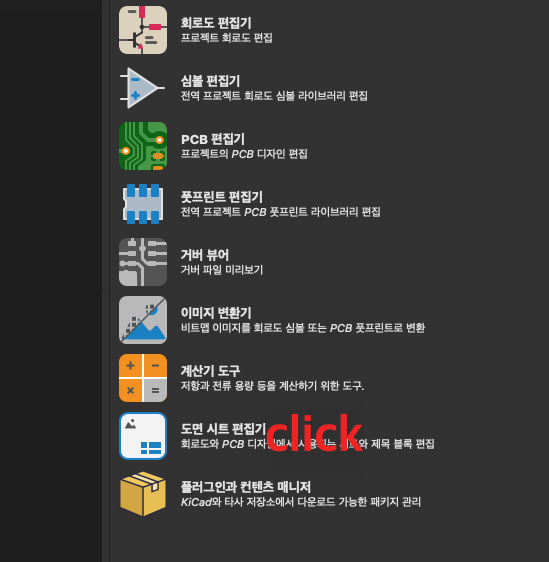
여기에서 아래 두번째 메뉴인 도면시트 편집기를 눌러줍니다.
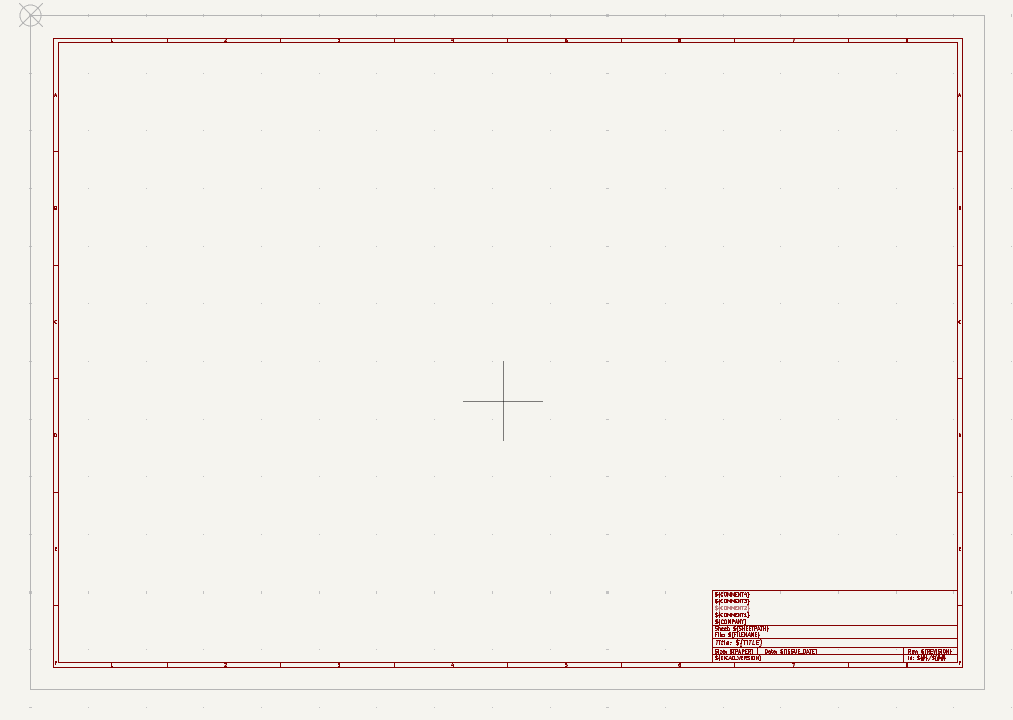
그러면 이렇게 빈 템플릿이 보여지게 되고 지금 우리가 필요한것은 우측 하단에 보이는 곳이므로 아래를 편집해주겠습니다.

이미지 처럼 필요없는 부분은 지우고 매크로가 걸려있는 부분들은 일반 텍스트로도 변경이 가능합니다.
제목과 sheet등은 계속 바뀌니까 그대로 두고 나머지 부분만 변경해줍니다.

회사 이름의 텍스트 크기 및 속성을 변경해줍니다.

보이는 아이콘중에 이미지 아이콘(아래에서 3번째)눌러 회사 로고도 추가해줍니다.
이미지는 크기조절이 여기서는 안됩니다.
그렇기 때문에 미리 AI 툴등을 이용해서 로고 사이즈는 변경하여 파일을 가지고 있어야합니다.
저는 350픽셀 정도로 하니 딱 맞게 들어갑니다.
회사 로고의 구성에 따라 맞게 수정하시면 됩니다.

간단하게 넣어봤습니다.
그런다음 저장해줍니다. 그러면 template 폴더에 저장되게 됩니다.
적용해봅니다.

파일 -> 페이지 설정 눌러줍니다.
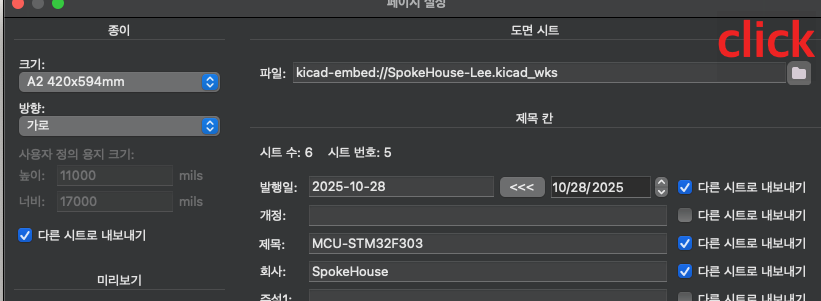
저장된 템플릿을 가져오기 위해 탐색기를 열어주고
경로를 찾아 들어가줍니다.
->문서 -> kicad -> 9.0 -> template
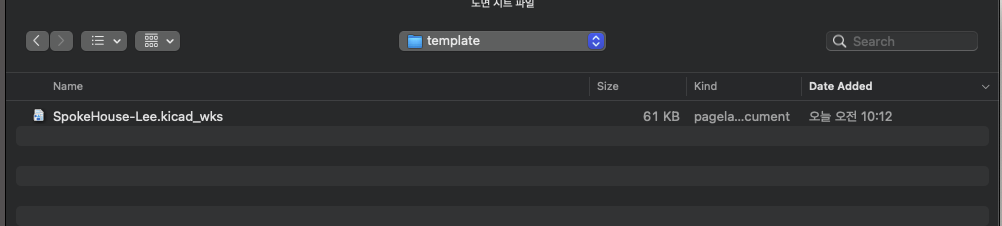
파일을 불러오고나서 이번 프로젝트에서 적용할 내용을 수정해주고 다른시트 내보내기 해준다음 확인버튼 눌러주면 끝!

그럼 오늘도 맛있는거 많이 드시고 행복한 하루되세요
'개발환경 > Kicad' 카테고리의 다른 글
| 클라우드 라이브러리 저장 및 세팅 (0) | 2026.02.22 |
|---|---|
| KiCAD 다각형으로 패드만들기 (0) | 2026.02.09 |
| Kicad - 자주쓰는 회로도 단축키 모음 (0) | 2024.05.07 |
| Kicad - 배선 및 비아 배치, 네트 하이라이트, 쿠퍼 리푸어 단축키 및 설정 (2) | 2024.04.03 |
| Kicad - 회로도에서 BOM 생성하기 (1) | 2023.12.30 |


댓글